什麼是 Markdown (.md) 檔案以及如何開啟
Markdown 檔案(.md)是一種輕量、人眼可讀的純文字檔,使用直覺的標記符號排版。不論你收到一份陌生的 README.md、想在 Obsidian 或 GitHub 上開啟筆記,或想了解 Markdown 語法如何驅動現代 AI 上下文視窗,這篇完整指南會告訴你 Markdown 檔案是什麼、如何在任何裝置上開啟,以及如何把鎖在 PDF 中的內容轉成乾淨的 Markdown。
1. 什麼是 Markdown (.md) 檔案?
Markdown 檔案是副檔名為 .md 或 .markdown 的純文字檔。與 Microsoft Word(.docx) 或 Adobe PDF(.pdf) 等專屬二進位格式不同,Markdown 檔案只包含純字元,可在地球上任何一台標準文字編輯器中讀取、開啟與編輯。
此格式於 2004 年由 John Gruber 創立,Aaron Swartz 也有參與設計。核心理念簡單卻具革命性:數位寫作應該在原始形態即可閱讀,不被標籤遮蔽;同時要能輕鬆轉為結構化、有效的語意 HTML。
1.1 Markdown 檔案的底層運作
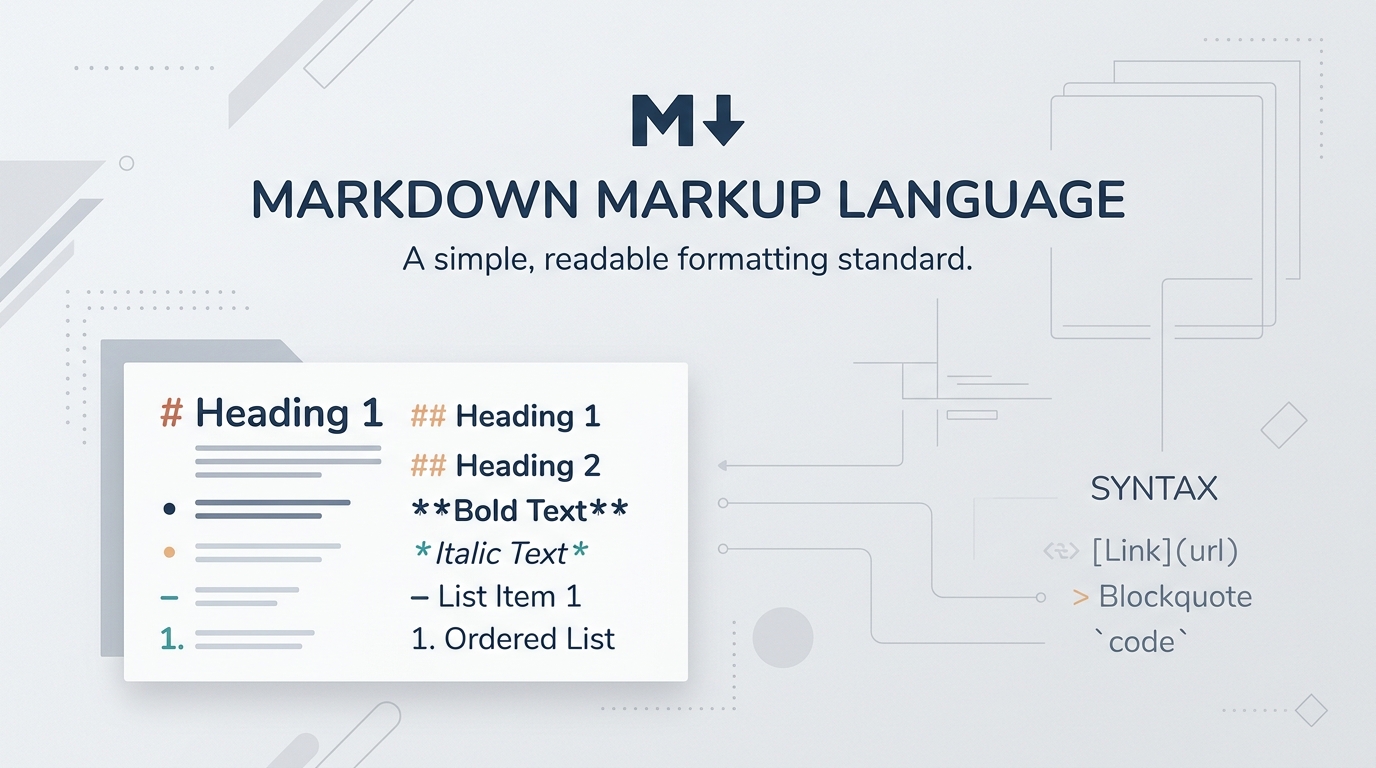
在 .md 檔案中,排版由鍵盤上常見的符號表示。例如,行首放一個井字號 (#) 代表標題,用雙星號 (**粗體**) 包住文字表示粗體,行首用短橫線 (-) 表示無序清單。
由於沒有隱藏的中介資料流、專屬壓縮演算法或平台相依的樣式標籤,20 年前建立的 Markdown 檔案今日依然能零相容摩擦地開啟,並且數十年後依然如此。
1.2 常見副檔名(.md、.markdown、.mdown)
雖然 .md 是全球公認的現代標準,但你偶爾會看到 .markdown、.mdown、.mkd 等變體。它們共用完全相同的底層純文字規範,可以互換開啟。
Markdown 是純文字,因此完全不需要專用軟體。你可以用任何基礎編輯器(從記事本到 Vim)編輯 Markdown,數十年後依然可以存取。
2. 什麼是 Markdown?語法規範詳解
要理解這個檔案,得先理解它的語法:Markdown 是一種使用純文字排版語法的標記語言。在 Markdown 出現之前,為網頁撰寫結構化文章需要繁瑣的 HTML 標籤,如 <h1>、<p>、<strong>、<em>。Markdown 用大家都熟悉的標點取代了冗長的標籤。
2.1 核心語法速查(必備要點)
標題:使用 1 到 6 個井字號(# 標題 1、## 標題 2、### 標題 3)建立層級結構。
強調:用單星號 (*斜體*) 或底線 (_斜體_) 表示斜體,用雙星號 (**粗體**) 表示粗體。
清單:有序清單用數字開頭(1. 第一步),無序清單用短橫線(- 要點)開頭。
連結與圖片:用 [錨點文字](https://url) 建立超連結,用  插入圖片。
程式碼區塊:行內程式碼用單個反引號包起來(`code`),多行程式碼區塊用三個反引號包起來(```python)。
2.2 為何 Markdown 贏得 Web 與 AI 時代
今日,Markdown 無處不在:GitHub README、Reddit 留言、Stack Overflow、Obsidian、Notion、Discord、ChatGPT 回應、Claude 系統提示。它在人機可讀性之間取得了完美平衡。
3. 如何在任何裝置上開啟 Markdown (.md) 檔案
由於 .md 檔案是純文字,你完全不需要昂貴的軟體來開啟或閱讀它們。依你想讀原文、編輯語法,或享受富文本預覽,以下是各作業系統的最佳選擇:
3.1 Windows 10 與 11
• 即時純文字:在 .md 檔上按右鍵 → 開啟方式 → 記事本,可立即閱讀與編輯。
• 視覺化編輯器:下載 MarkText、Obsidian,或安裝 VS Code 的 "Markdown All in One" 擴充功能,可即時分屏渲染。
• 系統級快速預覽:安裝 Microsoft PowerToys,即可在 Windows 檔案總管中獲得 Markdown 即時預覽卡片。
3.2 macOS(MacBook 與 Mac Studio)
• 原生 TextEdit:直接在 TextEdit 中開啟(請確認格式為純文字)。
• 快速預覽:在 Finder 中選取任一 .md 檔後按下空白鍵。安裝 "QLMarkdown" 可在快速預覽中獲得富文本渲染。
• 專用 Markdown 應用:Mac 使用者喜愛 Typora、iA Writer、Obsidian 與 Bear,以獲得專注、優雅的寫作體驗。
3.3 網頁瀏覽器與線上檢視器(免安裝)
• GitHub 與 Gist:把檔案拖入 GitHub 儲存庫或 Gist,即可用 GitHub Flavored Markdown 渲染。
• FileMarkd:線上把 PDF、Word、EPUB 等任意檔案格式轉成乾淨的 Markdown;Office 檔案也可用 Word 轉 Markdown 與 Excel 轉 Markdown。
• VS Code for Web:在任何現代瀏覽器中開啟 vscode.dev,即可獲得完整語法高亮的 .md 編輯體驗。
3.4 iOS 與 Android 行動裝置
• iPhone 與 iPad:可使用 Apple Notes、Runestone Text Editor、iA Writer 或 Obsidian Mobile。
• Android:使用 Markor(開源離線 Markdown 編輯器)或 Google Keep。
在任一 .md 檔上按右鍵,選擇「開啟方式」→「始終使用此 App」,挑選你慣用的編輯器(如 VS Code 或 Obsidian),日後雙擊即可格式化開啟。
4. 把 PDF、Word、EPUB 轉換為 Markdown
開啟既有的 Markdown 檔案很輕鬆,但如果你的知識被鎖在 PDF、掃描文件、Word 檔(.docx)或電子書(.epub)裡呢?
手動轉換或單純複製貼上,會導致換行錯亂、表格混亂、數學公式流失、標題層級被破壞。
4.1 使用 FileMarkd(Markdown 與 JSON)自動轉換
像 FileMarkd 這類平台借助視覺 AI 模型,把文件自動重建為乾淨的 CommonMark Markdown(.md)與結構化 JSON(.json)。它能辨識表格並輸出 GFM 管道語法或結構化 JSON 陣列,把數學公式轉為標準 LaTeX,並提供可直接用於 RAG 流程與向量資料庫的語意切分。如果只需要結構化輸出,可以看看文件轉 JSON。
4.2 為個人知識庫長期保值
把研究資料、合約、書籍、筆記統一為 Markdown(.md),可以讓資料擺脫廠商鎖定。50 年後,你的檔案在任何裝置或作業系統上仍然可讀。結構化輸出那一側,可以參考如何開啟 JSON 檔。