如何打开 JSON 文件 —— 以及 JSON 里面到底是什么
JSON 文件(.json)是全球最通用的数据格式之一,为网页设置、云端备份以及结构化文档抽取提供支撑。如果你刚下载了一份陌生的文件,想了解什么是 JSON 文件或如何在电脑上打开它,完全不需要昂贵的软件或技术背景。本篇完整指南涵盖 JSON 文件的定义,如何在 Windows、Mac、移动设备以及浏览器中直接打开 JSON 文件,花括号 { ... } 内部到底是什么,以及如何把 PDF 等非结构化文档转换为干净的结构化 JSON。
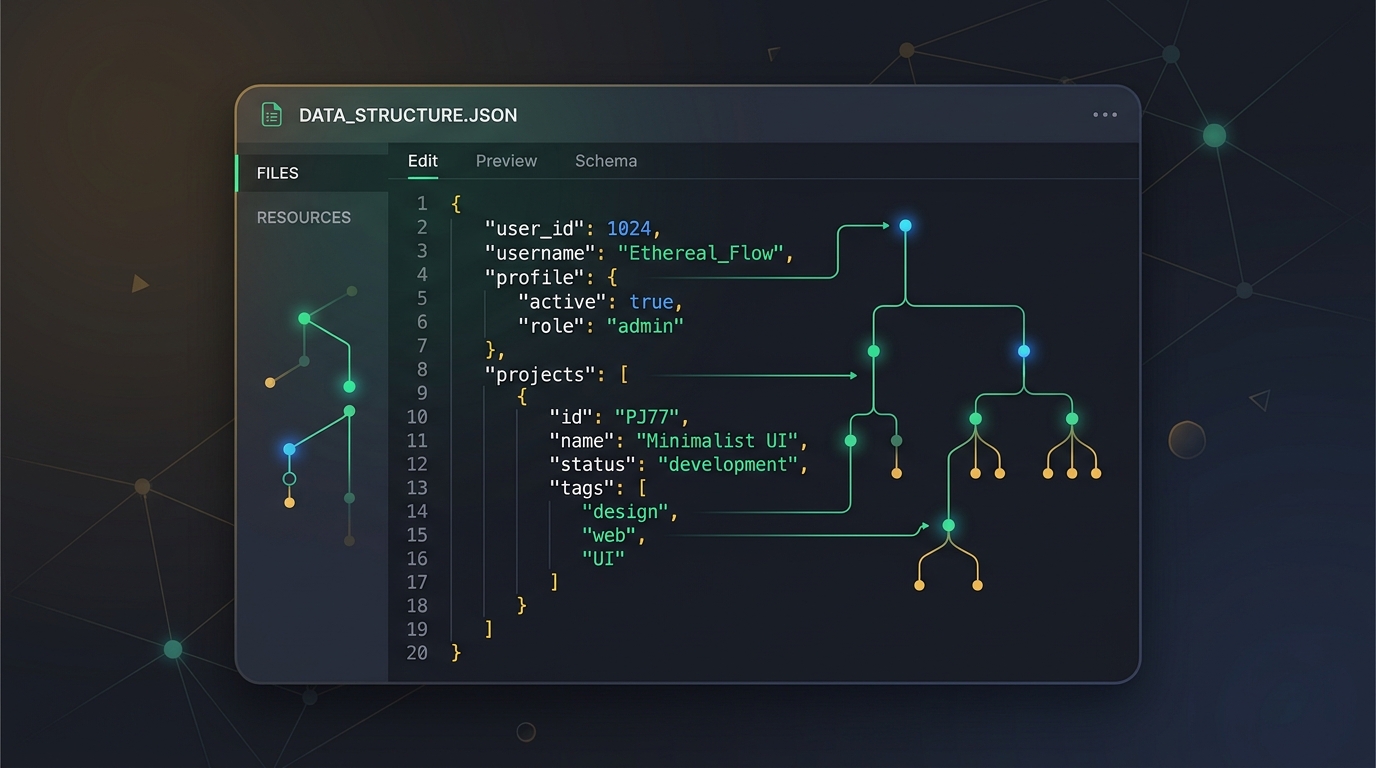
1. JSON 文件是什么?通用数据标准
JSON 文件是一种轻量、可读性强的纯文本文件,使用 JavaScript 对象表示法(.json)存储结构化数据。尽管名字里带 "JavaScript",JSON 完全与语言无关:几乎所有现代软件系统、网页浏览器、数据库和操作系统都能原生读取、打开和写入 JSON 文件。
JSON 在国际标准 RFC 8259 和 ECMA-404 中定义,把信息组织为成对的键值集合(用花括号 `{ ... }` 包裹)和有序列表(用方括号 `[ ... ]` 包裹)。
1.1 定义与起源:JavaScript 对象表示法(.json)
JSON 在 21 世纪初由软件先驱 Douglas Crockford 推广开来。在 JSON 出现之前,计算机之间交换结构化信息依赖 XML(可扩展标记语言),它非常冗长,充斥着开闭标签,人类很难快速浏览。
因为 JSON 使用的是任何见过列表或键值字典的人都熟悉的简洁标点,它迅速成为全球软件行业数据交换的黄金标准。
1.2 为什么 JSON 取代了 XML 和专有二进制格式
• 体积更小:JSON 去掉了重复的 XML 闭合标签(例如 `<item>content</item>` 变成 `"item": "content"`),文件体积可减少 30% 到 50%。
• 浏览器原生解析:每个浏览器都内置 JSON 引擎(`JSON.parse()` 和 `JSON.stringify()`),无需第三方插件即可在微秒级处理 JSON。
• 人机皆可读:与二进制文件(.docx、.pdf 或编译后的数据库)不同,你可以直接用肉眼检查 JSON 文件。
1.3 日常可能遇到的 JSON 文件类型
其实你每天都在不知不觉中接触 JSON 文件:软件配置文件(`package.json`、`tsconfig.json`、VS Code 的 `settings.json`)、从 Spotify 或 Google Takeout 导出的数据备份、AI 对话历史归档,以及 FileMarkd 等转换器导出的结构化文档数据。
JSON 文件是纯文本(通常使用 UTF-8 编码)。你可以把扩展名从 .json 改成 .txt,在地球上任何文本编辑器里打开,内容不会受到任何破坏。
2. 如何在 Windows、Mac、Linux 和浏览器中打开 JSON 文件
由于 JSON 文件是纯文本,你并不需要专有或昂贵的软件来打开它们。无论你想快速浏览还是进行高级检索和编辑,下面是在任意设备上打开 JSON 文件的最简单方式。
2.1 在任意网页浏览器中打开 JSON 文件(Chrome、Firefox、Safari、Edge)
无需安装任何东西,最快的查看方式就是使用日常浏览器:
1. 在 Google Chrome、Mozilla Firefox、Apple Safari 或 Microsoft Edge 中打开一个新标签页。
2. 把 `.json` 文件直接从桌面或文件夹拖入浏览器窗口。
3. 现代浏览器(包括 Chrome 117+ 和 Firefox)会自动对文本进行语法高亮、可折叠节点以及搜索过滤。
2.2 在 Windows 11 与 Windows 10 中打开 JSON 文件
方法一 —— 系统自带记事本(最快):
右键 `.json` 文件 → 选择「打开方式」→ 选择「记事本」。记事本会立即显示原始文本。
方法二 —— Visual Studio Code(适合大文件与格式化):
如果你需要语法着色、可折叠的树视图,或自动缩进,推荐安装 Visual Studio Code。右键文件选择「通过 Code 打开」。按 Shift + Alt + F 可以立即美化、缩进压缩后的 JSON。
方法三 —— Notepad++:
Windows 高手喜爱的轻量编辑器。装上 JSTool 插件后,可以毫无卡顿地格式化和检查数十 MB 级别的 JSON 文件。
2.3 在 Mac(macOS)中打开 JSON 文件
方法一 —— macOS 快速预览(无需点击):
在 Finder 中单击 `.json` 文件,然后按下空格键。macOS Quick Look 会立即弹出预览窗口显示内容。
方法二 —— TextEdit:
右键文件 →「打开方式」→「TextEdit」。请确保 TextEdit 处于纯文本模式(格式 → 制作纯文本)。
方法三 —— VS Code 或 BBEdit:
如果需要深度数据检索、搜索和 JSON 架构校验,可在 Mac 上使用 VS Code 或 BBEdit 打开文件。
2.4 在 iPhone、iPad 与 Android 上打开 JSON 文件
iOS(iPhone / iPad):打开系统自带「文件」App,定位到下载的 JSON 文件并点开,iOS 会渲染原生文本预览。如需编辑,可以使用 Runestone Text Editor 或 Readdle 的 Documents 等应用。
Android:打开系统自带「Files by Google」,或从 Google Play 下载 QuickEdit、DroidEdit 等文本查看器。
3. JSON 文件里到底有什么?语法、层级与数据类型
当你第一次打开 JSON 文件,会看到包裹在引号里的词、冒号、方括号与逗号。虽然乍看像代码,但只要理解基本组成单元,JSON 语法其实非常简单。
3.1 JSON 原生六大数据类型解析
任何合法 JSON 文件中的值都属于以下六种数据类型之一:
1. 字符串:用双引号包裹的纯文本(例如 `"title": "年度报告"`)。
2. 数字:不带引号的整数或浮点数(例如 `"page_count": 42`,`"tax_rate": 0.0825`)。
3. 布尔:字面量 `true` 或 `false`(无引号)。
4. 空值:用字面量 `null` 表示空或不存在。
5. 对象:用花括号 `{ ... }` 包裹的无序键值对集合。
6. 数组:用方括号 `[ ... ]` 包裹、用逗号分隔的有序值列表。
3.2 真实场景下结构化文档 JSON 的样子
下面是使用 FileMarkd 把商业报告转换为结构化 JSON 后,典型输出的样子:
JSON 语法很严格:1) 键必须始终使用双引号包裹("key",不允许单引号);2) 列表或对象最后一项后面不允许出现多余的逗号;3) 标准 JSON 不支持 // 或 /* */ 这类注释。
{
  "document_id": "rep_2026_q3_financial",
  "title": "季度财务表现概览",
  "author": "公司战略部",
  "generated_at": "2026-09-25T08:00:00Z",
  "verified": true,
  "pages_processed": 14,
  "sections": [
    {
      "heading": "营业利润亮点",
      "level": 2,
      "content": "合并营业利润率同比增长 140 个基点。",
      "key_metrics": {
        "gross_revenue_usd": 12850000,
        "operating_expenses_usd": 8920000,
        "target_met": true
      }
    }
  ],
  "tags": ["财务", "季报", "2026年第三季度"]
}
4. 技术对照表:打开与编辑 JSON 文件的方法
根据 JSON 文件大小和工作流需要,选择最符合你技术要求的工具:
| 工具 / 环境 | 平台 | 语法高亮 | 自动格式化 | 大文件支持(>50MB) | 适用场景 |
|---|---|---|---|---|---|
| 浏览器(Chrome / Firefox) | 全平台(免安装) | 是(内置) | 是(可折叠) | 一般 | 快速即时查看 |
| Windows 记事本 / Mac TextEdit | Windows / macOS | 否(单色) | 否(仅手动) | 较差(超大文件易卡顿) | 快速文本编辑与应急 |
| Visual Studio Code | Win / Mac / Linux | 是(彩色) | 是(Shift+Alt+F) | 优秀(高速流式读取) | 开发者与重度数据分析 |
| Notepad++ / BBEdit | Windows / macOS | 是(色彩规则) | 是(需插件) | 高(轻量占用) | 系统管理员与日志分析 |
| Python 脚本(json.load) | 跨平台 CLI | N/A(控制台) | 是(json.dumps indent=2) | 无上限(分块读取) | 自动化批量数据处理 |
5. 如何格式化、美化和校验损坏的 JSON 文件
打开 JSON 文件时最让人崩溃的,就是遇到「压缩版」:全部内容挤在一行,没有任何换行或缩进。
5.1 三秒美化压缩版 JSON
• 在 VS Code 中:打开压缩文件后按 Shift + Alt + F(Windows)或 Shift + Option + F(Mac),VS Code 会立即对所有括号和逗号进行缩进。
• 在 Chrome / Firefox 中:只需把文件拖入浏览器,原生 JSON 查看器会自动把压缩内容渲染成可展开的树状结构。
• 使用 Python:在终端运行 `python -m json.tool input.json pretty.json`,Python 会按标准 4 空格缩进格式化整个文件。
5.2 捕获并修复常见的 JSON 语法错误
如果你的应用抛出「Unexpected token」或「Invalid JSON」错误,请优先检查以下三个常见原因:
1. 多余的逗号:检查 `}` 或 `]` 之前的最后一项,若末尾还有逗号 `,`,请直接删除。
2. 单引号:把所有单引号(`'key'`)替换为标准双引号(`"key"`)。
3. 未转义字符:反斜杠(`\`)和内部的引号必须转义为 `\\` 或 `\"`。
# 使用 Python 标准库格式化和校验任意 JSON 文件
import json

def validate_and_format_json(file_path: str):
    try:
        with open(file_path, "r", encoding="utf-8") as f:
            data = json.load(f)

        # 输出格式化后的 JSON,使用 2 空格缩进
        formatted_json = json.dumps(data, indent=2, ensure_ascii=False)
        print("JSON 校验通过!预览:")
        print(formatted_json[:300] + "...")
        return True
    except json.JSONDecodeError as err:
        print(f"JSON 文件存在语法错误: {err}")
        return False

# 示例调用
validate_and_format_json("sample_data.json")
6. 把非结构化文档(PDF、Word、Excel)转为结构化 JSON
以往,从 PDF 或 Word 中抽取表格、文本块和元数据需要痛苦的复制粘贴或脆弱的正则表达式。如今,把文档转换为结构化 JSON 已经可以一键完成。
6.1 为什么把文档转换为 JSON?
• 关系型与 NoSQL 数据库:把商业合同、产品目录、发票直接写入 PostgreSQL(JSONB 列)或 MongoDB,无需手动录入。
• AI 与 RAG 知识工作流:结构化 JSON 让向量检索切分可以保留章节层级、页码和作者标签,与原文一起参与检索。
• 表格与分析自动化:用一行命令把文档表格载入 Python Pandas DataFrame 或商业智能看板。
6.2 使用 FileMarkd 一键把文档转为 JSON
通过 FileMarkd 文档转 JSON 工具,你可以在浏览器中把 PDF、Word 文档(.docx)以及电子表格(.xlsx)转换为干净、合规的结构化 JSON:
1. 把文档拖入在线转换器。
2. 选择「结构化 JSON(.json)」作为目标输出格式。
3. FileMarkd 使用 AI 布局识别能力,解析嵌套章节、标题和表格数组。
4. 下载生成的 `.json` 文件,或直接把原始 JSON 文本复制到剪贴板。
更想要 Markdown 输出?可以看看 PDF 转 Markdown、Word 转 Markdown 与 Excel 转 Markdown。
7. 总结与速查清单
打开 JSON 文件就像双击用文本编辑器打开,或拖到浏览器标签页一样简单。由于它是通用纯文本,你可以放心地在任何设备或操作系统上检查、格式化和存储结构化数据。
准备好把 PDF、Word 文档或电子表格转换为结构化 JSON 了吗?立即体验 FileMarkd 文档转 JSON——无需注册,浏览器直接使用。想了解 Markdown 那一侧,可以先读 Markdown 文件是什么以及如何打开。
7.1 打开任意 JSON 文件的快速步骤
• 最快:把 `.json` 文件拖入 Google Chrome 或 Mozilla Firefox。
• Windows:右键 → 打开方式 → 记事本(高级查看可用 VS Code)。
• Mac:选中文件后按空格键,即可在快速预览中查看。
• 转换文档:使用 FileMarkd 文档转 JSON,把 PDF 和 Word 文档一键转为类型化 JSON 架构。