Markdown(.md) 파일이란? 여는 방법까지 한 번에 정리
Markdown 파일(.md)은 직관적인 기호로 서식을 표현하는 가볍고 가독성 높은 플레인텍스트 파일입니다. 정체 모를 README.md를 받았거나, Obsidian·GitHub의 노트를 열고 싶거나, Markdown 문법이 최신 AI 컨텍스트 윈도우를 어떻게支える지 알고 싶다면, 이 가이드 하나로 Markdown 파일의 정체, 모든 기기에서의 여는 법, 잠긴 문서를 깔끔한 Markdown으로 변환하는 방법까지 모두 정리했습니다.
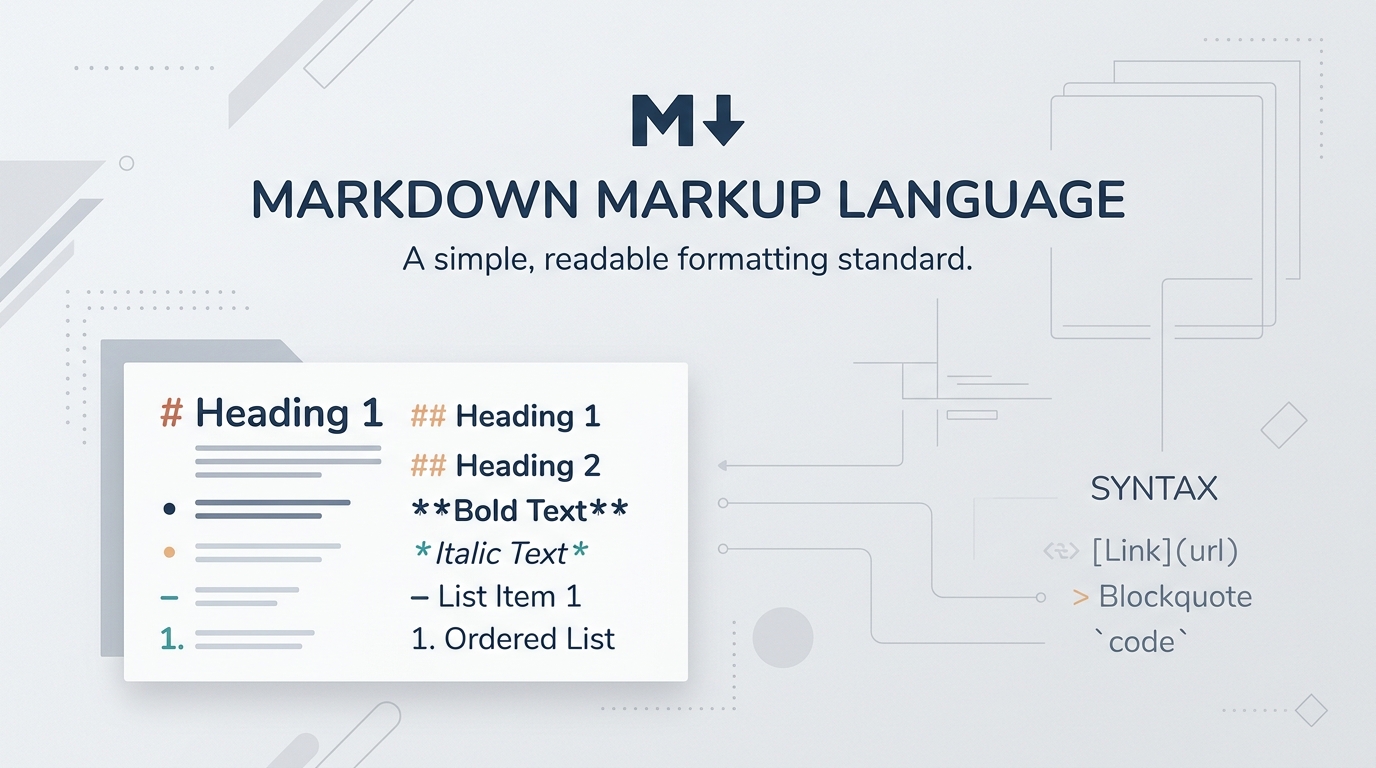
1. Markdown(.md) 파일이란?
Markdown 파일은 확장자가 .md 또는 .markdown인 플레인텍스트 파일입니다. Microsoft Word(.docx)나 Adobe PDF(.pdf) 같은 독점 바이너리 포맷과 달리, 순수한 문자만 담고 있어 지구상의 모든 표준 텍스트 편집기에서 읽고·열고·편집할 수 있습니다.
이 포맷은 2004년 John Gruber가 Aaron Swartz와 함께 만들었습니다. 핵심 철학은 단순하면서도 혁명적이었습니다. “디지털 글쓰기는 태그로 어지럽히지 않으면서, 그대로 읽을 수 있어야 하며 동시에 구조화되고 유효한 의미적 HTML로 손쉽게 변환될 수 있어야 한다”는 것입니다.
1.1 Markdown 파일의 내부 동작
.md 파일 안에서 서식은 자연스러운 키보드 기호로 표현됩니다. 예를 들어, 줄 시작에 샵(#)을 넣으면 제목이 되고, 단어를 별표 두 개(**굵게**)로 감싸면 굵은 글씨가 됩니다. 줄 시작에 하이픈(-)을 넣으면 글머리 목록이 됩니다.
숨겨진 메타데이터 스트림이나 독점 압축 알고리즘, 플랫폼 종속 스타일 태그가 없기 때문에, 20년 전에 만든 Markdown 파일도 오늘 호환성 문제 없이 열리며, 수십 년 뒤에도 그대로 열 수 있습니다.
1.2 흔히 쓰이는 확장자(.md, .markdown, .mdown)
.md가 세계적으로 인정받는 현대 표준이지만, .markdown, .mdown, .mkd 같은 변형을 마주할 때도 있습니다. 이 확장자들은 모두 동일한 플레인텍스트 명세를 공유하므로 서로 호환됩니다.
Markdown은 플레인텍스트이므로 전용 소프트웨어가 전혀 필요하지 않습니다. 메모장에서 Vim까지, 어떤 기본 편집기로 편집해도 수십 년 뒤에 그대로 열 수 있습니다.
2. Markdown이란? 문법 표준 해설
파일을 이해하려면 문법을 먼저 알아야 합니다. Markdown은 플레인텍스트 서식 문법을 사용하는 마크업 언어입니다. 등장 이전에는 구조화된 웹 글을 쓰기 위해 <h1>, <p>, <strong>, <em> 같은 장황한 HTML 태그가 필요했습니다. Markdown은 누구나 이메일을 작성해 본 적이 있다면 익숙한 구두점으로 그 태그들을 대체했습니다.
2.1 핵심 문법 레퍼런스(필수 요점)
제목:# 1~6개로 계층 구조를 만듭니다(# 제목1, ## 제목2, ### 제목3).
강조:별표 하나(*기울임*) 또는 언더스코어(_기울임_)는 기울임, 별표 둘(**굵게**)은 강조입니다.
목록:순서 있는 목록은 숫자로 시작(1. 첫 단계), 글머리 목록은 하이픈(-요점)으로 시작합니다.
링크와 이미지:[앵커 텍스트](https://url)로 하이퍼링크를, 로 이미지를 삽입합니다.
코드 블록:인라인 코드는 백틱 한 개(`code`), 여러 줄 코드는 백틱 세 개(```python)로 감쌉니다.
2.2 왜 Markdown이 웹과 AI 시대를 지배하게 되었나
오늘날 Markdown은 어디에나 있습니다. GitHub README, Reddit 댓글, Stack Overflow, Obsidian, Notion, Discord, ChatGPT 응답, Claude 시스템 프롬프트까지. 사람의 글쓰기와 기계의 파싱 사이에서 완벽한 균형을 잡았기 때문입니다.
3. 모든 기기에서 Markdown(.md) 파일 열기
.md 파일은 순수한 플레인텍스트이므로 열거나 읽는 데昂贵的 소프트웨어가 필요하지 않습니다. 원문을 읽고 싶든, 문법을 편집하든, 리치 미리보기를 즐기고 싶든, 운영체제별 최적 선택지는 다음과 같습니다.
3.1 Windows 10 & 11
• 즉시 플레인텍스트:.md 파일 우클릭 → 연결 프로그램 → 메모장을 선택하면 바로 읽고 편집할 수 있습니다.
• 비주얼 편집기:MarkText, Obsidian, 또는 VS Code의 "Markdown All in One" 확장을 설치하면 실시간 분할 화면 렌더링을 쓸 수 있습니다.
• 시스템 차원의 빠른 미리보기:Microsoft PowerToys를 설치하면 Windows 파일 탐색기 안에서 Markdown 미리보기 카드를 바로 볼 수 있습니다.
3.2 macOS(MacBook 및 Mac Studio)
• 기본 TextEdit:TextEdit으로 바로 엽니다(포맷을 플레인텍스트로 설정).
• Quick Look 미리보기:Finder에서 .md 파일을 한 번 클릭하고 스페이스바를 누릅니다. "QLMarkdown"을 설치하면 Quick Look에서도 리치 렌더링이 가능합니다.
• 전용 Markdown 앱:Mac 사용자들은 Typora, iA Writer, Obsidian, Bear로 미려하고 집중적인 글쓰기 환경을 즐깁니다.
3.3 웹 브라우저와 온라인 뷰어(설치 불필요)
• GitHub와 Gist:GitHub 저장소나 Gist에 파일을 끌어다 놓으면 GitHub Flavored Markdown으로 렌더링됩니다.
• FileMarkd:PDF, Word, EPUB 등 다른 문서 포맷을 깔끔한 Markdown으로 온라인 변환. Office 파일은 Word → Markdown과 Excel → Markdown도 사용하세요.
• VS Code for Web:브라우저에서 vscode.dev를 열면 전체 구문 강조가 적용된 .md 편집 환경을 즉시 사용할 수 있습니다.
3.4 iOS와 Android 모바일 기기
• iPhone, iPad:Apple Notes, Runestone Text Editor, iA Writer, Obsidian Mobile 등을 사용하세요.
• Android:Markor(오픈소스 오프라인 Markdown 편집기)나 Google Keep를 사용합니다.
.md 파일을 우클릭 → "항상 이 앱으로 열기" → VS Code나 Obsidian 같은 선호 편집기를 선택하면, 이후에는 더블클릭만으로 포맷된 상태로 실행됩니다.
4. 다른 파일(PDF, Word, EPUB)을 Markdown으로 변환하기
기존 Markdown 파일을 여는 것은 쉽지만, 만약 지식이 PDF, 스캔 문서, Word(.docx), 전자책(.epub) 안에 갇혀 있다면 어떻게 해야 할까요?
손으로 변환하거나 단순 복사·붙여넣기를 하면 줄바꿈이 깨지고, 표가 뒤죽박죽이 되며, 수식이 사라지고, 제목 계층이 무너집니다.
4.1 FileMarkd로 하는 자동 AI 변환(Markdown & JSON)
FileMarkd 같은 플랫폼은 비전 AI 모델을 활용해 문서를 깔끔한 CommonMark Markdown(.md)과 구조화된 JSON(.json)으로 자동 재구성합니다. 표를 인식해 GFM 파이프 문법 또는 JSON 배열을 출력하고, 수식은 표준 LaTeX로 변환하며, RAG 파이프라인과 벡터 스토어에 바로 투입 가능한 의미적 청크를 제공합니다. 구조화 출력만 필요하다면 문서 → JSON 변환도 확인해 보세요.
4.2 개인 지식 저장소의 미래를 보장하기
연구 자료, 계약서, 책, 강의 노트를 Markdown(.md)으로 표준화하면 벤더 종속에서 벗어날 수 있습니다. 50년이 지나도 어떤 기기나 운영체제에서든 파일을 그대로 읽을 수 있습니다. 구조화 출력 쪽은 JSON 파일 여는 법을 참고하세요.