JSON 파일 여는 법 — 그리고 그 안에 무엇이 있을까
JSON 파일(.json)은 전 세계에서 가장 보편적으로 쓰이는 데이터 포맷 중 하나로, 웹 설정, 클라우드 백업, 구조화된 문서 추출을支えます. 정체 모를 파일을 방금 다운로드했는데 JSON 파일이 무엇인지 또는 내 컴퓨터에서 어떻게 여는지 궁금하다면, 비싼 소프트웨어나 기술 자격은 필요하지 않습니다. 이 종합 가이드는 JSON 파일의 정의, Windows·Mac·모바일·웹 브라우저에서 JSON 파일을 여는 방법, 중괄호 { ... } 안의 내용, 그리고 PDF 같은 비구조화 문서를 깨끗한 구조화 JSON으로 변환하는 방법까지 모두 다룹니다.
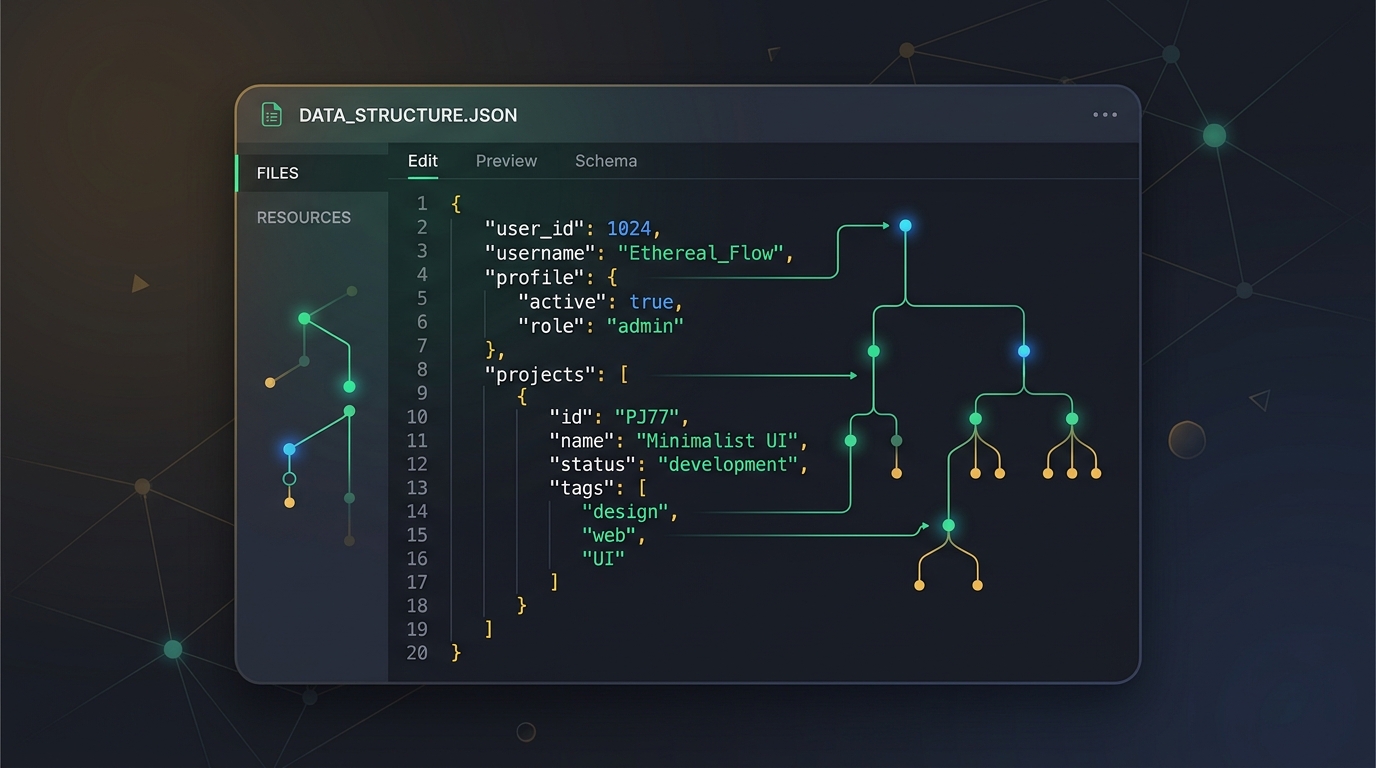
1. JSON 파일이란? 범용 데이터 표준
JSON 파일은 JavaScript Object Notation(.json) 표준을 사용해 구조화 데이터를 저장하는 가볍고 가독성 높은 플레인텍스트 파일입니다. 이름에 "JavaScript"가 들어가지만, JSON은 언어에 완전히 독립적입니다. 사실상 모든 현대 소프트웨어 시스템, 웹 브라우저, 데이터베이스, 운영체제가 JSON 파일을 표준 지원으로 읽고·쓰고·편집할 수 있습니다.
국제 표준 RFC 8259와 ECMA-404로 명세된 JSON은 정보를 직관적인 키-값 쌍(중괄호 `{ ... }`로 묶음)과 순서 있는 리스트(대괄호 `[ ... ]`로 묶음)로 정리합니다.
1.1 정의와 기원: JavaScript Object Notation(.json)
JSON은 2000년대 초 소프트웨어의 선구자 Douglas Crockford에 의해 대중화되었습니다. JSON이 등장하기 전까지 컴퓨터 간의 구조화 정보 교환은 XML(Extensible Markup Language)에 의존했는데, 이는 굉장히 장황하고 시작-끝 태그가 넘쳐 인간이 빠르게 훑어보기 어려웠습니다.
JSON은 누구나 한 번쯤 보았을 리스트나 키-값 사전의 익숙한 구두점을 그대로 사용하기 때문에, 글로벌 소프트웨어 산업의 데이터 교환 골드 스탠다드로 빠르게 자리 잡았습니다.
1.2 왜 JSON이 XML과 독점 바이너리 포맷을 대체했나
• 미니멀한 푸트프린트:반복되는 XML 닫는 태그(예: `<item>content</item>`)를 없애 `"item": "content"`만으로 표현해, 파일 크기를 30%~50% 줄여줍니다.
• 브라우저 기본 파서:모든 브라우저는 `JSON.parse()`와 `JSON.stringify()` 엔진을 내장해, 써드파티 플러그인 없이도 마이크로초 단위로 JSON을 처리합니다.
• 사람과 기계 모두 읽기 가능:.docx, .pdf, 컴파일된 데이터베이스 같은 바이너리 파일과 달리, JSON 파일은 사람의 눈으로 직접 들여다볼 수 있습니다.
1.3 일상에서 마주치는 JSON 파일의 종류
모르고 있는 세션에 JSON 파일을 마주치기도 합니다. 소프트웨어 설정(`package.json`, `tsconfig.json`, VS Code의 `settings.json`), Spotify나 Google Takeout에서 내보낸 데이터 백업, AI 대화 기록 아카이브, 그리고 FileMarkd 같은 변환기가 내보내는 구조화된 문서 데이터 등이 모두 JSON입니다.
JSON 파일은 순수한 플레인텍스트(보통 UTF-8 인코딩)입니다. 확장자를 .json에서 .txt로 바꾸고 지구상의 어떤 텍스트 편집기로 열어도 안의 데이터는 손상되지 않습니다.
2. Windows·Mac·Linux·웹 브라우저에서 JSON 파일 열기
JSON 파일은 플레인텍스트이기 때문에 전용 또는 비싼 소프트웨어 없이 열 수 있습니다. 빠르게 훑어보고 싶든, 검색과 편집을 하고 싶든, 어떤 디바이스에서든 가장 쉬운 방법은 다음과 같습니다.
2.1 어떤 웹 브라우저에서든 JSON 파일 열기(Chrome, Firefox, Safari, Edge)
설치 없이 가장 빠르게 보는 방법은 평소 쓰는 브라우저를 이용하는 것입니다.
1. Google Chrome, Mozilla Firefox, Apple Safari, Microsoft Edge에서 새 탭을 엽니다.
2. `.json` 파일을 데스크톱이나 폴더에서 브라우저 창으로 끌어다 놓습니다.
3. 최신 브라우저(Chrome 117+와 Firefox 포함)는 자동으로 구문 강조, 접을 수 있는 노드, 검색 필터를 적용해 보여줍니다.
2.2 Windows 11과 Windows 10에서 JSON 파일 열기
방법 1 — 기본 메모장(가장 빠름):
`.json` 파일을 우클릭 → "연결 프로그램" → "메모장" 선택. 메모장이 즉시 원본 텍스트를 표시합니다.
방법 2 — Visual Studio Code(대형 파일과 포맷팅에 최고):
구문 색상, 접을 수 있는 트리, 자동 들여쓰기가 필요하다면 Visual Studio Code를 설치하세요. 파일을 우클릭해 "Code로 열기"를 선택합니다. Shift + Alt + F로 압축된 JSON을 즉시 보기 좋게 정렬할 수 있습니다.
방법 3 — Notepad++:
Windows 헤비 유저에게 사랑받는 경량 에디터입니다. JSTool 플러그인을 설치하면 수십 MB JSON 파일도 끊김 없이 포맷하고 탐색할 수 있습니다.
2.3 Mac(macOS)에서 JSON 파일 열기
방법 1 — macOS Quick Look(클릭 없이):
Finder에서 `.json` 파일을 한 번 클릭하고 스페이스바를 누릅니다. macOS Quick Look이 즉시 미리보기 창을 띄웁니다.
방법 2 — TextEdit:
파일을 우클릭 → "이 앱에서 열기" → "TextEdit". TextEdit이 플레인텍스트 모드인지(포맷 → 플레인텍스트로 만들기) 확인하세요.
방법 3 — VS Code 또는 BBEdit:
대용량 데이터 검사, 검색, JSON 스키마 검증이 필요하면 macOS에서 VS Code나 BBEdit으로 여세요.
2.4 iPhone, iPad, Android에서 JSON 파일 열기
iOS(iPhone/iPad):기본 "파일" 앱을 열고, 다운로드한 JSON 파일로 이동해 탭합니다. iOS가 기본 텍스트 미리보기를 렌더합니다. 편집은 Runestone Text Editor나 Readdle의 Documents 같은 앱을 쓰세요.
Android:"Files by Google" 앱을 열거나 Google Play에서 QuickEdit, DroidEdit 같은 텍스트 뷰어를 설치하세요.
3. JSON 파일 안에는 무엇이 있을까? 문법, 계층, 데이터 타입
처음 JSON 파일을 열면 따옴표로 감싸진 단어, 콜론, 대괄호, 쉼표가 보입니다. 코드처럼 보이지만, 구성 요소만 알면 JSON 문법은 놀라울 정도로 직관적입니다.
3.1 JSON의 6가지 기본 데이터 타입
유효한 JSON 파일 안의 모든 값은 다음 6가지 데이터 타입 중 하나입니다.
1. 문자열: 큰따옴표로 감싼 텍스트(예: `"title": "연차 보고서"`).
2. 숫자: 따옴표 없이 쓰는 정수 또는 부동소수(예: `"page_count": 42`, `"tax_rate": 0.0825`).
3. 불리언: 리터럴 `true` 또는 `false`(따옴표 없이).
4. Null: 리터럴 `null`로 비어있거나 없음을 표현.
5. 객체: 중괄호 `{ ... }`로 감싼 순서 없는 키-값 쌍의 모음.
6. 배열: 대괄호 `[ ... ]`로 감싼 쉼표로 구분된 순서 있는 값의 리스트.
3.2 실제 구조화 문서 JSON의 모습
FileMarkd로 비즈니스 리포트를 구조화 JSON으로 변환하면 다음과 같은 깔끔한 결과가 나옵니다.
JSON은 엄격합니다. 1) 키는 항상 큰따옴표로 감싸야 합니다("key", 작은따옴표 불가); 2) 리스트나 객체의 마지막 항목 뒤에 쉼표(trailing comma)는 허용되지 않습니다; 3) // 또는 /* */ 같은 주석은 표준 JSON에서 지원되지 않습니다.
{
  "document_id": "rep_2026_q3_financial",
  "title": "분기 재무 실적 개요",
  "author": "기업 전략 그룹",
  "generated_at": "2026-09-25T08:00:00Z",
  "verified": true,
  "pages_processed": 14,
  "sections": [
    {
      "heading": "영업 이익 하이라이트",
      "level": 2,
      "content": "연결 영업 이익률이 전년 대비 140bp 확대되었습니다.",
      "key_metrics": {
        "gross_revenue_usd": 12850000,
        "operating_expenses_usd": 8920000,
        "target_met": true
      }
    }
  ],
  "tags": ["재무", "분기보고", "2026-Q3"]
}
4. 기술 비교: JSON 파일을 열고 편집하는 방법
JSON 파일의 크기와 워크플로우에 맞춰 가장 잘 맞는 도구를 선택하세요.
| 도구 / 환경 | 플랫폼 | 구문 강조 | 자동 포맷팅 | 대용량 지원(>50MB) | 적합한 용도 |
|---|---|---|---|---|---|
| 웹 브라우저(Chrome/Firefox) | 전 플랫폼(설치 불필요) | 예(기본) | 예(접기 가능) | 보통 | 즉각적인 빠른 확인 |
| Windows 메모장 / Mac TextEdit | Windows / macOS | 아니오(단색) | 아니오(수동) | 부적합(대용량 시 멈춤) | 빠른 텍스트 편집 및 응급 |
| Visual Studio Code | Win / Mac / Linux | 예(풍부한 색상) | 예(Shift+Alt+F) | 우수(빠른 스트리밍) | 개발자 및 무거운 데이터 분석 |
| Notepad++ / BBEdit | Windows / macOS | 예(색상 규칙) | 예(플러그인) | 높음(경량) | 시스템 관리자 및 로그 파일 |
| Python 스크립트(json.load) | 크로스 플랫폼 CLI | N/A(콘솔) | 예(json.dumps indent=2) | 무제한(청크 읽기) | 자동화된 배치 데이터 처리 |
5. 깨진 JSON 파일을 포맷·뷰티파이·검증하기
JSON 파일을 열 때 가장 답답한 순간은 "minified" 파일을 만날 때입니다. 수천 줄이 한 덩어리로 뭉쳐 있고 줄바꿈이나 들여쓰기가 전혀 없습니다.
5.1 압축 JSON을 3초 만에 보기 좋게 정렬하기
• VS Code:압축 파일을 열고 Shift + Alt + F(Windows) 또는 Shift + Option + F(Mac)을 누르면, 모든 괄호와 쉼표에 즉시 들여쓰기가 적용됩니다.
• Chrome / Firefox:파일을 브라우저로 끌어다 놓기만 하면, 기본 JSON 뷰어가 자동으로 압축된 내용을 트리 형태로 펼쳐 보여줍니다.
• Python 사용:터미널에서 `python -m json.tool input.json pretty.json`을 실행하면, 표준 4스페이스 들여쓰기로 파일 전체가 정렬됩니다.
5.2 흔한 JSON 문법 오류를 잡고 고치기
애플리케이션이 "Unexpected token" 또는 "Invalid JSON" 오류를 던지면 다음 세 가지를 먼저 확인하세요.
1. 후행 쉼표:`}` 또는 `]` 직전의 마지막 항목에 남는 쉼표 `,`가 있다면 지웁니다.
2. 작은따옴표:모든 작은따옴표(`'key'`)를 표준 큰따옴표(`"key"`)로 교체합니다.
3. 이스케이프 누락:백슬래시(`\`)와 내부 따옴표는 `\\` 또는 `\"`로 이스케이프해야 합니다.
# Python 표준 라이브러리로 JSON 파일을 포맷하고 검증하기
import json

def validate_and_format_json(file_path: str):
    try:
        with open(file_path, "r", encoding="utf-8") as f:
            data = json.load(f)

        # 2스페이스 들여쓰기로 깔끔하게 출력
        formatted_json = json.dumps(data, indent=2, ensure_ascii=False)
        print("JSON이 유효합니다! 미리보기:")
        print(formatted_json[:300] + "...")
        return True
    except json.JSONDecodeError as err:
        print(f"JSON 파일 문법 오류: {err}")
        return False

# 사용 예시
validate_and_format_json("sample_data.json")
6. 비구조화 문서(PDF, Word, Excel)를 구조화 JSON으로 변환하기
과거에는 PDF나 Word에서 표·텍스트 블록·메타데이터를 추출하려면 고통스러운 복사·붙여넣기 또는 깨지기 쉬운 정규식이 필요했습니다. 이제는 문서를 구조화 JSON으로 자동 변환할 수 있습니다.
6.1 왜 문서를 JSON으로 변환할까?
• 관계형/NoSQL 데이터베이스:계약서·상품 카탈로그·청구서를 PostgreSQL(JSONB 컬럼) 또는 MongoDB로 직접 적재해 수기 입력을 없앱니다.
• AI/RAG 지식 워크플로우:구조화 JSON은 섹션 단계·페이지 번호·작성자 태그까지 보존한 벡터 검색 청크를 가능케 합니다.
• 스프레드시트와 분석 자동화:Python Pandas DataFrame이나 BI 대시보드에 한 줄로 불러올 수 있습니다.
6.2 FileMarkd로 문서를 JSON으로 즉시 변환
FileMarkd의 문서 → JSON 변환 도구를 이용하면 PDF, Word(.docx), 스프레드시트(.xlsx)를 깨끗하고 유효한 구조화 JSON으로 온라인에서 변환할 수 있습니다.
1. 온라인 변환기로 문서를 끌어다 놓습니다.
2. 출력 포맷으로 "Structured JSON(.json)"을 선택합니다.
3. FileMarkd가 AI 레이아웃 인식으로 중첩 섹션, 헤더, 테이블 배열을 파싱합니다.
4. 생성된 `.json` 파일을 다운로드하거나 원본 JSON 텍스트를 클립보드에 복사하세요.
Markdown 출력이 필요하다면 PDF → Markdown, Word → Markdown, Excel → Markdown을 확인하세요.
7. 요약과 빠른 참조 체크리스트
JSON 파일을 여는 것은 좋아하는 텍스트 에디터에서 더블 클릭하거나 브라우저 탭으로 끌어다 놓는 것처럼 간단합니다. 어디서나 통용되는 플레인텍스트이기 때문에, 어떤 디바이스/운영체제에서든 안심하고 데이터를 들여다보고·정렬하고·저장할 수 있습니다.
PDF, Word, 스프레드시트를 구조화 JSON으로 변환할 준비가 되셨나요? FileMarkd의 문서 → JSON 변환 도구를 지금 브라우저에서 바로 사용해보세요. 가입 없이 즉시 시작할 수 있습니다. Markdown 쪽이 궁금하다면 Markdown 파일이란 무엇인가부터 읽어보세요.
7.1 어떤 JSON이든 1초 만에 여는 단계
• 가장 빠름: `.json` 파일을 Google Chrome이나 Mozilla Firefox에 끌어다 놓기.
• Windows: 우클릭 → 연결 프로그램 → 앱 열기 → 메모장(고급 보기는 VS Code).
• Mac: 파일을 선택하고 스페이스바로 Quick Look 미리보기.
• 문서 변환: FileMarkd의 문서 → JSON에서 PDF, Word를 타입이 있는 JSON 스키마로 변환.