Markdown(.md)ファイルとは?開き方もあわせて解説
Markdown ファイル(.md)は、直感的な記号で装飾を表現する軽量で可読性の高いプレーンテキストファイルです。謎の README.md を受け取ったとき、Obsidian や GitHub のノートを開きたいとき、あるいは Markdown 構文が最新の AI コンテキストウィンドウをどう支えているかを理解したいとき──本ガイドは Markdown ファイルの正体、あらゆるデバイスでの開き方、そして閉じ込められたドキュメントをきれいな Markdown に変換する方法をすべて説明します。
1. Markdown(.md)ファイルとは?
Markdown ファイルは、拡張子が .md または .markdown のプレーンテキストファイルです。Microsoft Word(.docx)や Adobe PDF(.pdf)といった独自のバイナリ形式とは異なり、純粋な文字だけで構成されているため、世界中のあらゆる標準テキストエディタで読み取り・編集できます。
この形式は 2004 年に John Gruber によって作られ、Aaron Swartz も設計に参加しました。核となる哲学はシンプルでありながら革命的でした。作者の視点をタグで煩雑にせず、生のままで読めるデジタル文章を実現しつつ、構造化された意味のある HTML に容易に変換できること。
1.1 Markdown ファイルの仕組み
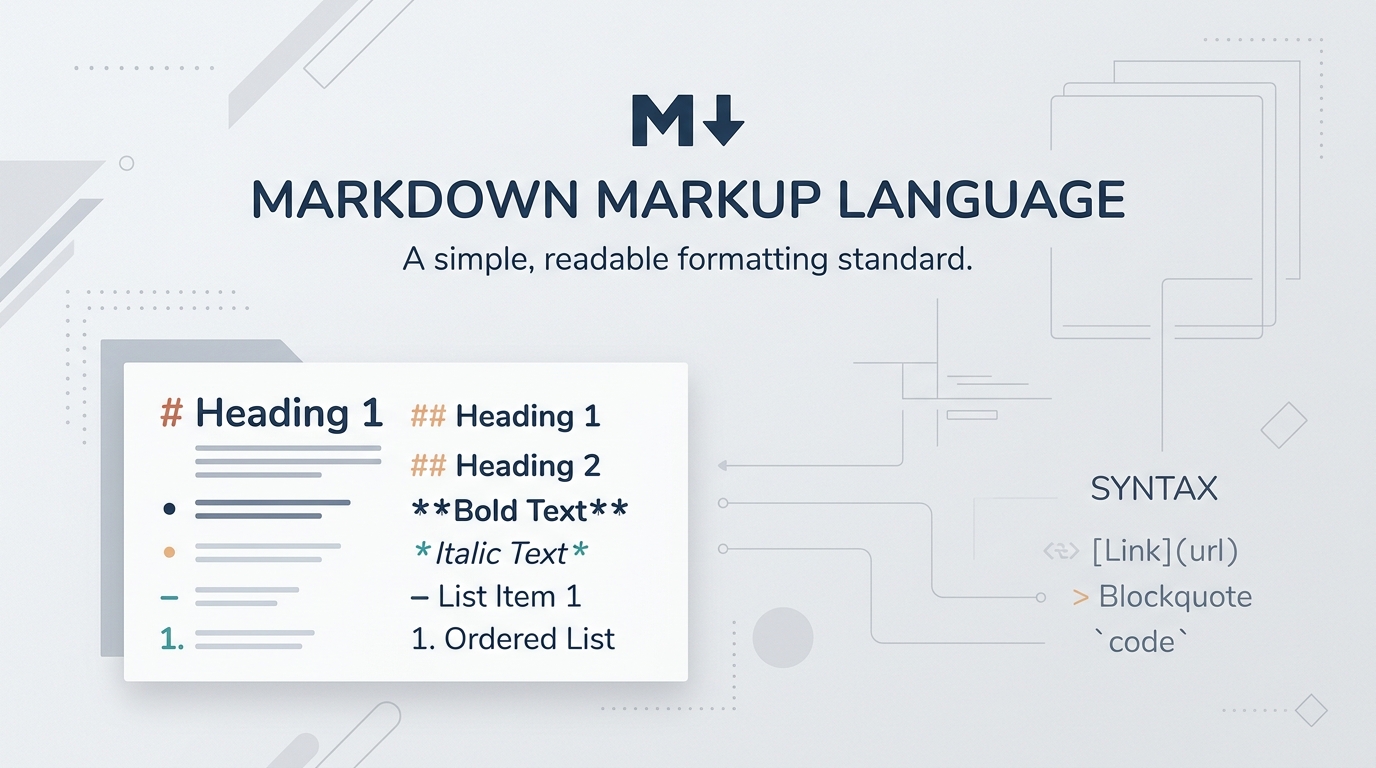
.md ファイル内では書式を自然なキーボード記号で表現します。たとえば、行頭にシャープ(#)を置くと見出しになり、単語をアスタリスク2つ(**太字**)で囲むと太字、行頭にハイフン(-)を置くと箇条書きになります。
隠れたメタデータや独自仕様の圧縮アルゴリズム、プラットフォーム依存のスタイルタグが存在しないため、20 年前に作成された Markdown ファイルも今日まったく問題なく開けますし、数十 年後もそのまま読み続けられます。
1.2 よく使われる拡張子(.md、.markdown、.mdown)
.md が世界的な標準ですが、.markdown、.mdown、.mkd などのバリエーションを目にすることもあります。これらはすべて同じプレーンテキスト仕様で成り立っており、相互に開けます。
Markdown はプレーンテキストなので、専門ソフトは一切不要です。メモ帳から Vim まで、あらゆる基本エディタで編集でき、何十年経ってもアクセス可能です。
2. Markdown とは?仕様で読むシンタックス
Markdown を理解するには、シンタックスを抑える必要があります。Markdown はプレーンテキストによる書式シンタックスを採用したマークアップ言語です。登場以前は、ウェブで構造的な記事を書くために <h1>、<p>、<strong>、<em> のように冗長な HTML タグが必要でした。Markdown はタグを、誰もがメールを書くときに使うなじみ深い記号に置き換えたのです。
2.1 基本シンタックス早見表(必須事項)
見出し:1〜6 個のシャープ(# 見出し1、## 見出し2、### 見出し3)で階層を作ります。
強調:1 個のアスタリスク(*斜体*)またはアンダースコア(_斜体_)で斜体、2 個のアスタリスク(**太字**)で強調。
リスト:番号付きリストは行頭に数字(1. 手順)、箇条書きはハイフン(- 要点)で開始します。
リンクと画像:[アンカーテキスト](https://url) でハイパーリンク、 で画像を埋め込みます。
コードブロック:インラインはバッククォート1個(`code`)、複数行はバッククォート3個(```python)で囲みます。
2.2 Markdown が Web と AI の時代を制した理由
現在、Markdown はあらゆるところにあります。GitHub の README、Reddit のコメント、Stack Overflow、Obsidian、Notion、Discord、ChatGPT の返答、Claude のシステムプロンプトなど。人の文章としてのエレガンスと、機械解析の精密さを両立している点が支持されています。
3. Markdown(.md)ファイルをあらゆるデバイスで開くには
.md ファイルは純粋なプレーンテキストなので、読み取りに高価なソフトウェアは不要です。原文を読みたいのか、構文を編集したいのか、リッチなプレビューを楽しみたいのかによって、各 OS での最適解は次のとおりです。
3.1 Windows 10 / 11
• 即プレーンテキスト:.md ファイルを右クリック →「プログラムから開く」→「Notepad」。すぐ読み書きできます。
• ビジュアルエディタ:MarkText、Obsidian、または VS Code の「Markdown All in One」拡張をインストールすれば、リアルタイム分割表示が使えます。
• システム標準のクイックルック:Microsoft PowerToys を入れると、Windows ファイルエクスプローラーで Markdown プレビューカードが即表示されます。
3.2 macOS(MacBook・Mac Studio)
• 標準 TextEdit:TextEdit で直接開きます(フォーマットを「プレーンテキスト」に設定)。
• クイックルック:Finder で .md ファイルを選んでスペースキー。「QLMarkdown」を入れるとクイックルックでもリッチレンダリングされます。
• 専用 Markdown アプリ:Mac では Typora、iA Writer、Obsidian、Bear が、美しく集中できるライティング体験で人気を集めています。
3.3 Web ブラウザとオンラインビューア(インストール不要)
• GitHub と Gist:GitHub リポジトリまたは Gist に投げ込めば、GitHub Flavored Markdown でレンダリングされます。
• FileMarkd:PDF・Word・EPUB などをきれいな Markdown にオンライン変換。Office ファイルは Word → Markdown と Excel → Markdown も使えます。
• VS Code for Web:ブラウザで vscode.dev を開けば、フルハイライトつきの .md 編集環境をすぐに使えます。
3.4 iOS と Android モバイル
• iPhone / iPad:Apple Notes、Runestone Text Editor、iA Writer、Obsidian Mobile などを利用できます。
• Android:Markor(オープンソースのオフライン Markdown エディタ)や Google Keep が使えます。
.md ファイルを右クリック→「この種類のファイルは常にこのアプリで開く」を選び、VS Code や Obsidian などのエディタを指定すれば、ダブルクリック一発で整形済みで開けます。
4. PDF・Word・EPUB を Markdown に変換する
既存の Markdown ファイルを開くのは簡単ですが、もし知識が PDF・スキャン文書・Word(.docx)・電子書籍(.epub)の中に閉じ込められていたらどうしますか?
手作業での変換や単純なコピペでは、改行が崩れ、表が崩壊し、数式が失われ、見出し階層が壊れてしまいます。
4.1 FileMarkd による自動 AI 変換(Markdown と JSON)
FileMarkd のようなプラットフォームは、視覚 AI モデルを活用して、文書をクリーンな CommonMark Markdown(.md)と構造化 JSON(.json)の双方に自動再構築します。表を認識して GFM パイプ構文または JSON 配列を出力し、数式を標準 LaTeX に変換、RAG パイプラインやベクトルストアに投入できる意味的チャンク分割も提供します。構造化出力だけが必要なら 文書から JSON への変換 も利用できます。
4.2 個人ナレッジベースを将来に備える
研究資料・契約書・書籍・講義ノートを Markdown(.md)に統一することで、ベンダーロックインから解放されます。50 年後でも、どのデバイス・OS でもファイルは読み続けられます。構造化出力側の使い方は JSON ファイルの開き方 を参照してください。