JSON ファイルの開き方——そして中身をまるごと解説
JSON ファイル(.json)は世界で最も広く使われるデータフォーマットの一つで、Web 設定、クラウドアーカイブ、構造化ドキュメント抽出を支えています。謎のファイルをダウンロードしたばかりで、JSON ファイルとは何か、JSON ファイルを自分のパソコンで開くにはどうすればいいか知りたい方も、高価なソフトや専門知識は不要です。このガイドでは、JSON ファイルの正体、Windows・Mac・モバイル・ブラウザでの開き方、波括弧 { ... } の中身、そして PDF のような非構造化ドキュメントをクリーンな構造化 JSON に変換する方法までを包括的に説明します。
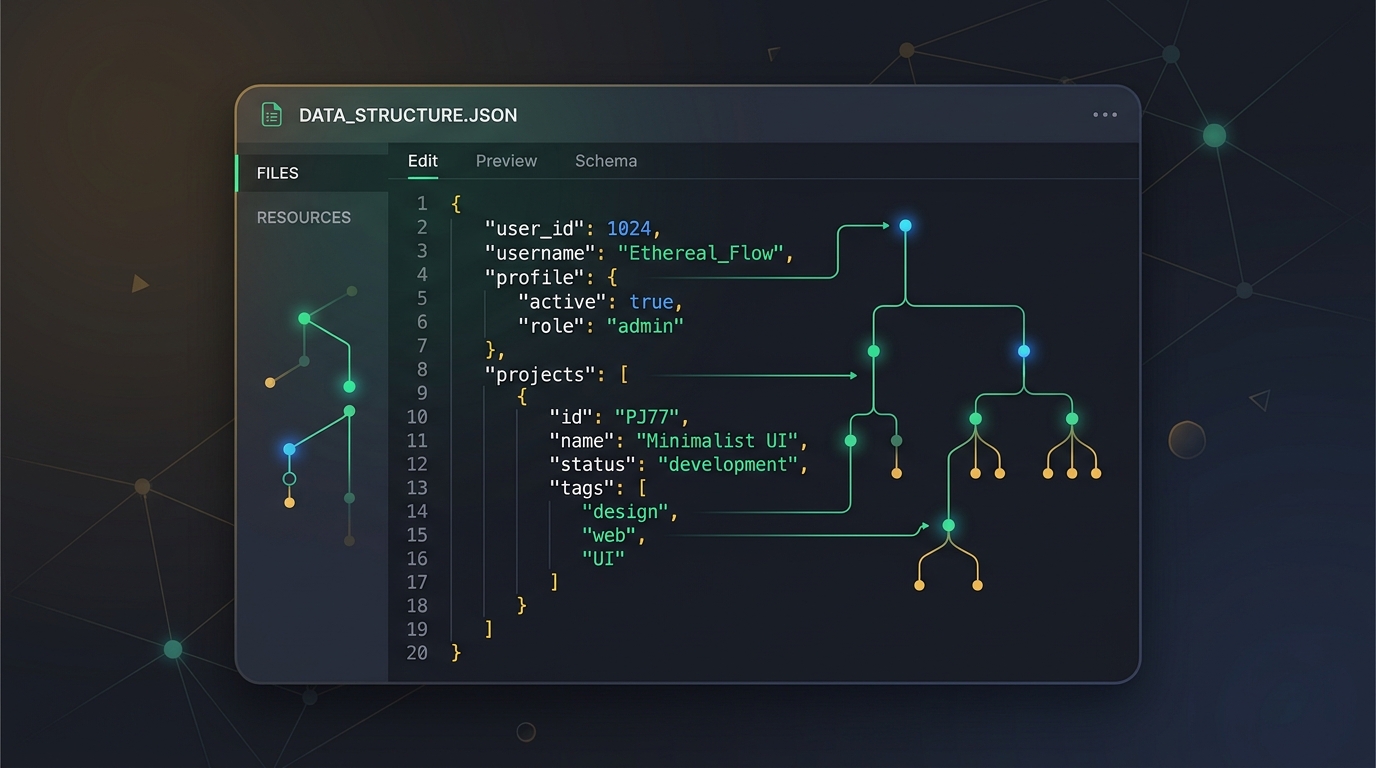
1. JSON ファイルとは?万能データ規格
JSON ファイルは、JavaScript Object Notation(.json)規格で構造化データを格納する軽量で可読性の高いプレーンテキストファイルです。名前に「JavaScript」と入っていますが、JSON は言語から完全に独立しています。事実上すべての近代的なソフトウェア、Web ブラウザ、データベース OS がネイティブで JSON ファイルを読み書きできます。
国際標準 RFC 8259 と ECMA-404 で規定された JSON は、情報を直感的なキーと値のペア(波括弧 `{ ... }` で囲む)と順序付きリスト(角括弧 `[ ... ]` で囲む)として整理します。
1.1 定義と起源:JavaScript Object Notation(.json)
JSON は 2000 年代初頭にソフトウェアの先駆者 Douglas Crockford によって普及しました。JSON 以前、コンピュータ間の構造化情報交換は XML(Extensible Markup Language)に依存しており、極めて冗長で開閉タグだらけ、人間が目視で確認するのも困難でした。
JSON は誰もが知るリストや辞書と同じ記号を使うため、世界的なデータ交換のゴールドスタンダードへと急速になりました。
1.2 なぜ JSON は XML や独自バイナリを置き換えたのか
• ミニマルなフットプリント:XML の冗長な閉じタグ(例:`<item>content</item>`)を排除し、`"item": "content"` だけで表現。ファイルサイズを 30%〜50% 削減できます。
• ブラウザ標準のパーサ:すべてのブラウザに `JSON.parse()` と `JSON.stringify()` が標準搭載され、サードパーティ製プラグインなしでマイクロ秒単位で処理できます。
• 人間にも機械にも読みやすい:.docx、.pdf、コンパイル済みデータベースなどとは異なり、JSON ファイルは人間の目で直接確認できます。
1.3 日常で出会う JSON ファイルの種類
あなたも毎日、知らず知らずのうちに JSON ファイルに触れています。ソフトウェア設定(`package.json`、`tsconfig.json`、VS Code の `settings.json`)、Spotify や Google Takeout から書き出したバックアップ、AI 会話履歴のアーカイブ、そして FileMarkd のような変換ツールが出力する構造化ドキュメントデータなどです。
JSON ファイルは純粋なプレーンテキスト(通常 UTF-8 エンコード)です。拡張子を .json から .txt に変えれば、世界中のあらゆるテキストエディタで中身そのまま開けます。
2. Windows・Mac・Linux・ブラウザで JSON ファイルを開くには
JSON ファイルはプレーンテキストなので、専用・有償ソフトウェアは不要です。クイックビューア的に見るのか、検索と編集を行うのかによって、デバイスごとに最も手軽な方法は次のとおりです。
2.1 Web ブラウザで JSON ファイルを開く(Chrome、Firefox、Safari、Edge)
インストール不要で最速なのは、普段使いの Web ブラウザを使う方法です。
1. Google Chrome、Mozilla Firefox、Apple Safari、Microsoft Edge のいずれかで新しいタブを開きます。
2. `.json` ファイルをデスクトップやフォルダからタブへドラッグ&ドロップします。
3. モダンなブラウザ(Chrome 117+ や Firefox など)は自動で構文ハイライト、折りたたみノード、検索フィルタを適用します。
2.2 Windows 11 / Windows 10 で JSON ファイルを開く
方法 1 —— Windows 標準のメモ帳(最速):
`.json` ファイルを右クリック→「プログラムから開く」→「メモ帳」を選択。メモ帳が即座に原文を表示します。
方法 2 —— Visual Studio Code(大容量ファイルと整形に最適):
構文カラー表示、折りたたみ可能なツリービュー、自動インデントが必要なら、Visual Studio Code をインストールして「Code で開く」を選びます。Shift + Alt + F で圧縮された JSON を整形・インデントできます。
方法 3 —— Notepad++:
Windows パワーユーザに人気の軽量エディタです。JSTool プラグインを追加すれば、何 MB 級の大容量 JSON ファイルでも遅延なく整形・閲覧できます。
2.3 Mac(macOS)で JSON ファイルを開く
方法 1 —— macOS Quick Look(クリック不要):
Finder で `.json` ファイルを 1 回クリックし、スペースキーを押します。macOS Quick Look がプレビューウィンドウを即座に表示します。
方法 2 —— TextEdit:
ファイルを右クリック→「このアプリケーションで開く」→「TextEdit」。TextEdit を「フォーマット→テキストのみにする」でプレーンテキストモードにしてください。
方法 3 —— VS Code または BBEdit:
重たいデータの閲覧・検索・JSON Schema 検証には、macOS 上で VS Code または BBEdit を使用します。
2.4 iPhone、iPad、Android で JSON ファイルを開く
iOS(iPhone / iPad):システム標準の「ファイル」App を開き、ダウンロード済みの JSON ファイルへ進んでタップ。iOS がネイティブのテキストプレビューを生成します。編集したい場合は Runestone Text Editor や Readdle の Documents などを利用してください。
Android:「Files by Google」App を開くか、Google Play から QuickEdit、DroidEdit などのテキストビューアをインストールします。
3. JSON ファイルの中身は?文法・階層・データ型
初めて JSON ファイルを開くと、引用符で囲まれた単語、コロン、角括弧、カンマが並んでいます。一見するとコードのように見えますが、基本要素さえ押さえれば JSON 文法は驚くほどシンプルです。
3.1 JSON の 6 種類のネイティブデータ型
有効な JSON ファイル内の値は、必ず以下の 6 種類のデータ型のどれかに該当します。
1. 文字列(例:`"title": "Annual Report"`):ダブルクォーテーションで囲まれたプレーンテキスト。
2. 数値:クォーテーションなしの整数または浮動小数(例:`"page_count": 42`、`"tax_rate": 0.0825`)。
3. ブール値:`true` または `false` のリテラル(クォーテーションなし)。
4. Null:空または未定義を意味する `null` リテラル。
5. オブジェクト:波括弧 `{ ... }` で囲まれた順序なしのキー・値ペア。
6. 配列:角括弧 `[ ... ]` で囲まれたカンマ区切りの順序付きリスト。
3.2 現実の構造化ドキュメント JSON の中身
FileMarkd を使ってビジネスレポートを構造化 JSON に変換すると、次のようなクリーンな出力が得られます。
JSON は厳格です。1) キーは必ずダブルクォーテーションで囲む("key"、シングルクォート不可);2) リストやオブジェクトの末尾の項目に続くカンマは禁止;3) // や /* */ のようなコメントは標準 JSON では使えません。
{
  "document_id": "rep_2026_q3_financial",
  "title": "四半期業績概要",
  "author": "コーポレート戦略グループ",
  "generated_at": "2026-09-25T08:00:00Z",
  "verified": true,
  "pages_processed": 14,
  "sections": [
    {
      "heading": "営業利益ハイライト",
      "level": 2,
      "content": "連結営業利益率が前年同期比で 140 ベーシスポイント拡大しました。",
      "key_metrics": {
        "gross_revenue_usd": 12850000,
        "operating_expenses_usd": 8920000,
        "target_met": true
      }
    }
  ],
  "tags": ["finance", "quarterly-report", "q3-2026"]
}
4. 技術比較:JSON ファイルを開いて編集する手段
JSON ファイルのサイズと作業内容に応じて、最適なツールを選んでください。
| ツール / 環境 | プラットフォーム | 構文ハイライト | 自動フォーマット | 大ファイル対応(>50MB) | 最適な用途 |
|---|---|---|---|---|---|
| Web ブラウザ(Chrome / Firefox) | 全プラットフォーム(導入不要) | あり(標準) | あり(折りたたみ) | 中 | 即座のクイック閲覧 |
| Windows メモ帳 / Mac TextEdit | Windows / macOS | なし(モノクロ) | なし(手動のみ) | 不向き(巨大ファイルで固まる) | クイックなテキスト編集と緊急時 |
| Visual Studio Code | Win / Mac / Linux | あり(多色) | あり(Shift+Alt+F) | 優秀(高速ストリーミング) | 開発者と高度なデータ解析 |
| Notepad++ / BBEdit | Windows / macOS | あり(ルール着色) | あり(プラグイン経由) | 高(軽量) | システム管理者とログファイル |
| Python スクリプト(json.load) | クロスプラットフォーム CLI | N/A(コンソール) | あり(json.dumps indent=2) | 無制限(チャンク読み込み) | 自動バッチデータ処理 |
5. JSON を整形・美化し、壊れた JSON を検証する
JSON ファイルを開いて一番イラつくのは「圧縮版」に出会うことです。何千行ものデータが改行もインデントもなく一塊に詰まっています。
5.1 圧縮 JSON を 3 秒で整形する
• Visual Studio Code:圧縮ファイルを開いて Shift + Alt + F(Windows)または Shift + Option + F(Mac)を押すと、すべての括弧とカンマにインデントが入ります。
• Chrome / Firefox:ファイルをブラウザにドラッグするだけ。ネイティブの JSON ビューアが圧縮された内容を自動的にツリー表示に展開します。
• Python を使う:ターミナルで `python -m json.tool input.json pretty.json` を実行すれば、標準 4 スペースインデントで整形できます。
5.2 よくある JSON 文法エラーの検知と修正
アプリから「Unexpected token」や「Invalid JSON」が返ったら、以下の 3 つをまず疑ってください。
1. 末尾のカンマ:`}` や `]` の直前に余計なカンマ `,` がないか確認し、あれば削除。
2. シングルクォート:シングルクォート(`'key'`)はすべてダブルクォート(`"key"`)に置換。
3. 未エスケープ文字:バックスラッシュ(`\`)や内部のクォーテーションは `\\` や `\"` にエスケープが必要。
# Python 標準ライブラリで JSON を整形・検証する
import json

def validate_and_format_json(file_path: str):
    try:
        with open(file_path, "r", encoding="utf-8") as f:
            data = json.load(f)

        # 2 スペースインデントできれいな JSON を出力
        formatted_json = json.dumps(data, indent=2, ensure_ascii=False)
        print("JSON は有効です!プレビュー:")
        print(formatted_json[:300] + "...")
        return True
    except json.JSONDecodeError as err:
        print(f"JSON ファイルに構文エラー: {err}")
        return False

# サンプル呼び出し
validate_and_format_json("sample_data.json")
6. 非構造化ドキュメント(PDF・Word・Excel)を構造化 JSON に変換する
かつて PDF や Word から表・テキストブロック・メタデータを抽出するには、苦痛のコピー&ペーストや脆い正規表現が必要でした。今日では、文書を構造化 JSON に変換するのは一瞬で自動化できます。
6.1 なぜ文書を JSON に変換するのか?
• RDB と NoSQL データベース:契約書・カタログ・請求書を、PostgreSQL(JSONB 列)や MongoDB に直接取り込み可能。
• AI・RAG ナレッジワークフロー:構造化 JSON なら、ベクトル検索のチャンク化が章節レベル・ページ番号・著者タグを保持できる。
• スプレッドシートと分析自動化:Python の Pandas DataFrame や BI ダッシュボードにワンライナーで読み込み可能。
6.2 FileMarkd でワンクリック文書→JSON
FileMarkd の文書 → JSON 変換ツールを使えば、PDF、Word(.docx)、スプレッドシート(.xlsx)をクリーンで有効な構造化 JSON にオンラインで変換できます。
1. オンライン変換器に文書をドラッグ。
2. 出力形式に「Structured JSON(.json)」を選択。
3. FileMarkd が AI レイアウト認識でネストされたセクション、見出し、表構造を解析。
4. 生成された `.json` をダウンロードするか、生の JSON テキストをクリップボードへコピー。
Markdown 出力を探しのなら、PDF → Markdown、Word → Markdown、Excel → Markdown を見てください。
7. まとめとクイックリファレンス
JSON ファイルを開くのは、お気に入りのテキストエディタでダブルクリックするか、ブラウザタブにドラッグするのと同じくらい簡単です。ユニバーサルなプレーンテキストなので、あらゆるデバイス/OS で安心して閲覧・整形・保存できます。
PDF・Word・スプレッドシートを構造化 JSON に変換する準備はできましたか? FileMarkd の文書 → JSON 変換ツールを今すぐお試しください。登録不要、ブラウザだけで完結します。Markdown 側が気になる方は Markdown ファイルとはもご覧ください。
7.1 任意の JSON を 1 ステップで開く
• 最速: `.json` ファイルを Google Chrome か Mozilla Firefox にドラッグ。
• Windows:右クリック →「プログラムから開く」→ メモ帳(高度表示は VS Code)。
• Mac:ファイルを選択 → スペースキーで Quick Look プレビュー。
• 文書変換:FileMarkd の文書 → JSON で PDF や Word を型付き JSON Schema に変換。